
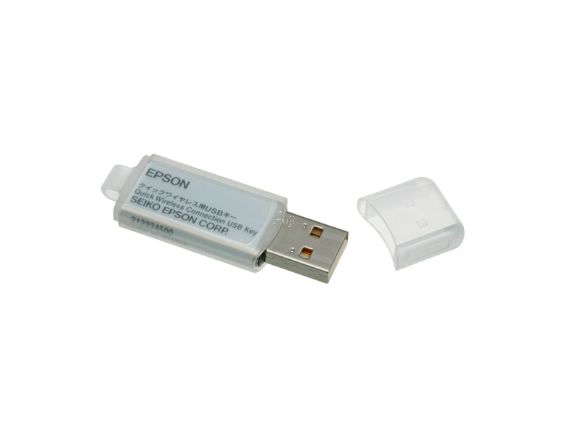
Windows系統的筆記型電腦,如何使用USB Key實現點對點連接方式的無線投影- 愛普生產品常見問題
(文檔編號:370035)
(本文以CB-S03投影機、ELPAP09 USB Key、Windows 7作業系統為例說明)
一、連接方式
點對點快速連接(如,圖1)
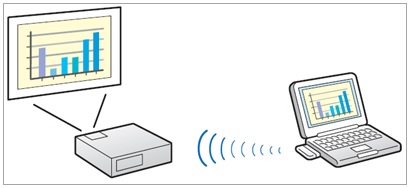
圖1
二、準備工作
電腦的準備:電腦的無線網路卡已開啟;
投影機的準備:
1.將EPSON投影機專用的無線網卡(若投影機包裝內沒有標配,需要另行購買)安裝到正確的介面上(可參考投影機隨機光碟上的使用者指南),(註:個別機型的無線網卡是投影機內建的,無需安裝),且投影機開機後無線網卡上的指示燈狀態正常(綠色/藍色閃爍閃爍或閃爍)。
2.準備一個EPSON投影機專用的USB Key(若投影機包裝內沒有標配,需另行購買),如圖2 。 (註:若您未購買USB
Key也可在筆記型電腦上安裝EPSON Network Projection應用軟體實現無線投影,具體方法請點擊此處查看。)
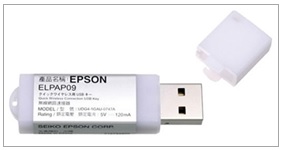
圖2
三、設定步驟
第一步:將投影機的無線連接模式設定為「快速」:
1. 透過投影機遙控器上的「LAN」按鍵將投影機的訊號源切換到LAN;
2. 透過投影機遙控器上的「Menu」按鍵進入選單,找到並進入「網路設定」選單,進入「無線LAN」標籤頁;
3. 將「連接模式」為「快速」)。
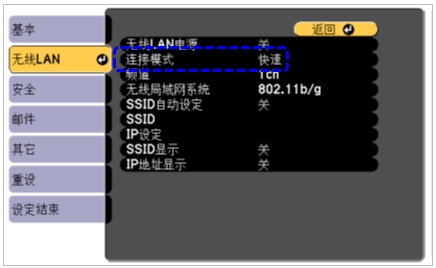
圖3
步驟二:開啟投影機電源,將USB Key插入投影機的USB Type A接口,如圖4 。 (注意:若投影機的USB Type
A介面已被無線網卡佔用,需先將無線網卡拔出)
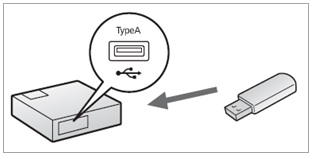
圖4
第三步:插入USB Key後,投影機的網路資訊將傳輸並儲存至USB Key。當投影機畫面出現圖5所示的提示資訊後,請將USB Key從投影機上拔出。
(若再第二步驟中拔出了投影機的無線網卡,這時應將無線網卡重新插回投影機上)
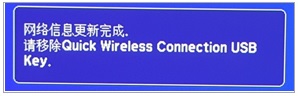
圖5
第四步:將USB Key插到筆記型電腦的USB介面中,筆記型電腦第一次連接USB Key時需要安裝「Quick Wireless Connection」軟體:
1. 正常情況下,筆記型電腦插入USB Key後會自動執行軟體的安裝程序,彈出如圖6所示的安裝嚮導,點選「下一步」繼續安裝即可;
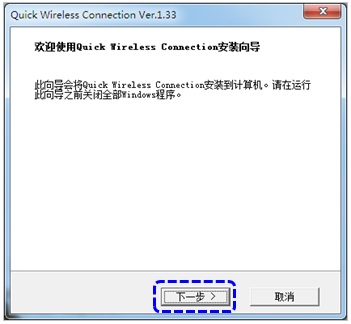
圖6
2. 筆記型電腦插入USB
Key後若沒有自動執行軟體安裝程式。請開啟電腦桌面上的「電腦」圖標,找到名稱為「EPSON_PJ_QW」的可移動儲存裝置圖標,用滑鼠右鍵點擊它,然後選擇「開啟」。雙擊執行“LaunchQW.exe”檔案。如圖7所示
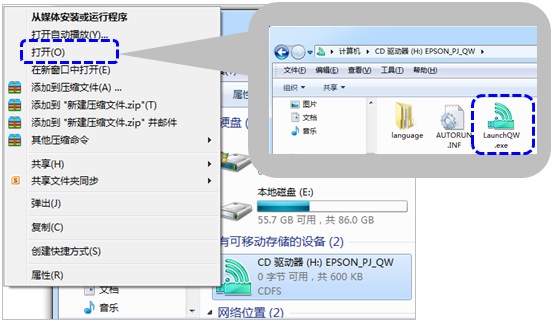
圖7
第五步:當出現如圖8所示的提示訊息時,點選「是」。
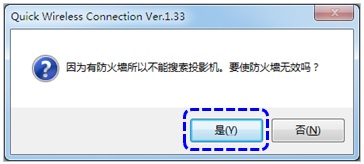
圖8
第六步:當出現如圖9所示的提示訊息時,點選「連接」。
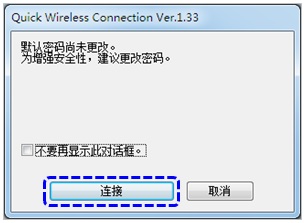
圖9
第七步:完成「Quick Wireless Connection」軟體的安裝後,筆記型電腦螢幕的畫面將會被投影機投影出來。
(注意:同一台筆記型電腦第二次使用USB Key時不需要再安裝「Quick Wireless Connection」軟體,插入USB
Key後電腦畫面就會被投影出來)
第八步:若需要結束投影,請打開電腦桌面上的「電腦」圖標,找到名稱為「EPSON_PJ_QW」的可移動儲存裝置圖標,用滑鼠右鍵點擊它,選擇「EPSON_PJ_QW
」設備然後將USB Key從筆記型電腦上拔出即可。
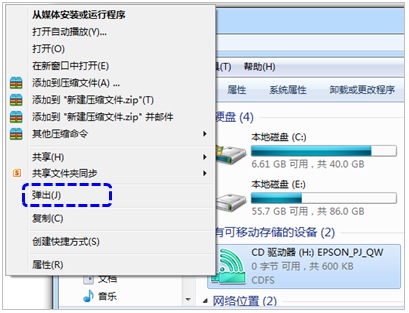
圖10
注意:無線連線時,投影畫面出現一些延遲(滯後)的現象屬於正常。特別是在投影影片畫面時,畫面延遲現象會顯得更明顯。若您需要無延遲的投影畫面,建議您透過VGA線或HDMI線等有線的方式連接投影機。
資料來源:- 愛普生中國
