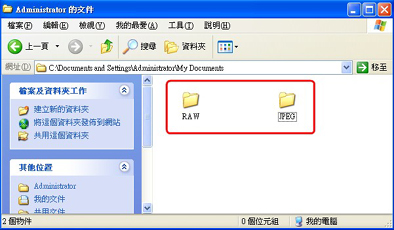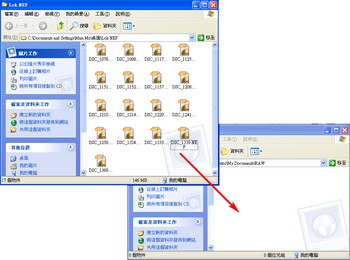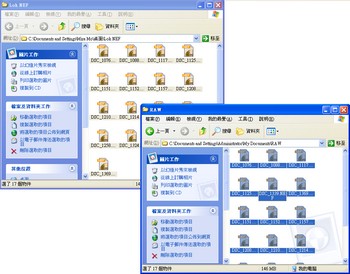
步驟1:分別為原始RAW影像和轉換後的JPEG影像創建一個檔案夾
|
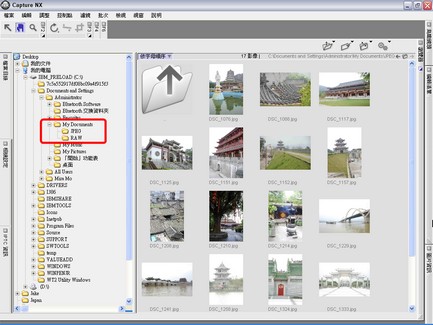
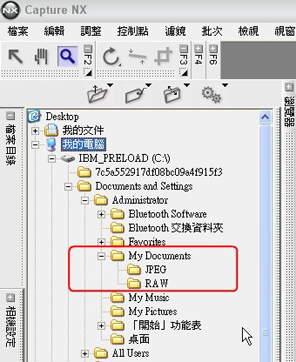
在準備批次處理時,請先創建一個用以存放原始RAW影像的檔案夾和一個用以存放轉換後的JPEG影像的檔案夾。 我們在此創建了分別命名為RAW和JPEG的兩個檔案夾。 |
|
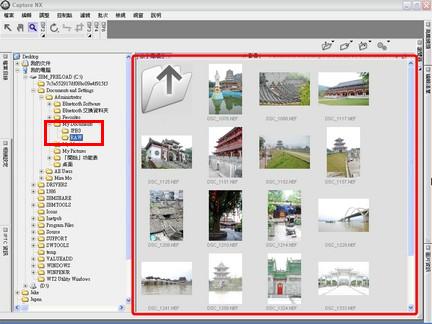
| 新檔案夾將在Capture NX檔案目錄中顯示,如圖所示。
|
|
| 步驟2:確認包含要轉換的RAW影像的RAW影像檔案夾 |
|
|
將要轉換為JPEG格式的RAW影像移動或複製到在步驟1中創建的RAW影像檔案夾。 為防止原始影像誤刪除或丟失,建議複製而不是移動影像。 |
|
| RAW影像檔案夾(RAW)包含了要轉換的影像。 選擇要轉換為JPEG格式的RAW影像。 |
|
| 啟動Capture NX,打開RAW影像檔案夾(RAW),並且確保要轉換為JPEG格式的RAW影像在檔案夾中。 |
|
| 步驟3:在“批次處理”面板中應用適當的設置並啟動批次處理 |
|
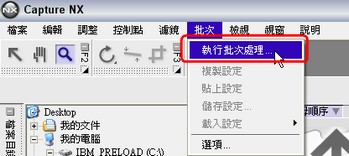
| 從批次功能表中選擇執行批次處理...。 |
|
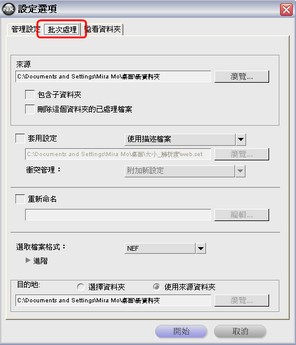
| 將顯示設定選項對話方塊中的批次處理面板。 | '
|
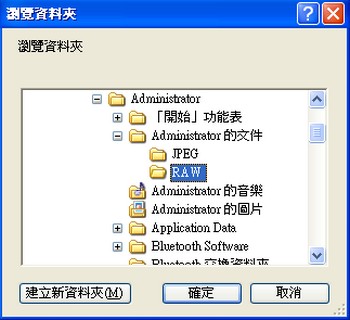
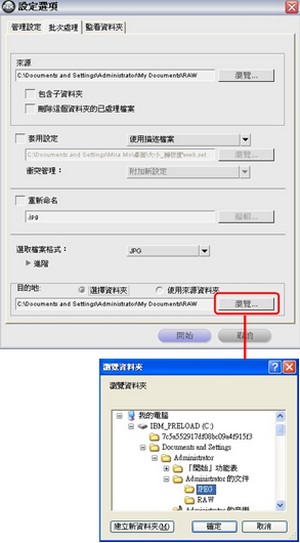
| 點擊來源區域中的瀏覽...,導覽至RAW影像檔案夾(RAW),然後點擊確定。 |
|
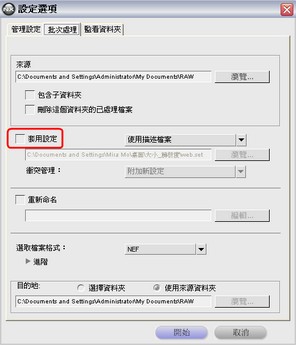
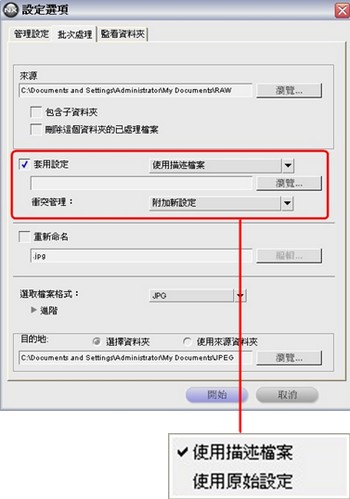
| 確保套用設定選項未啟用(未選中)。 |
|
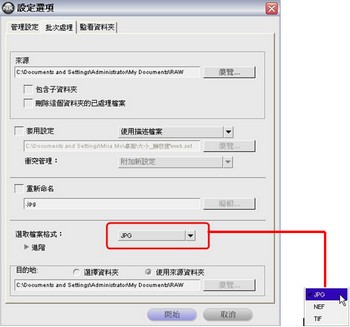
| 從選敢檔案格式下拉功能表中選擇JPG。 |
|
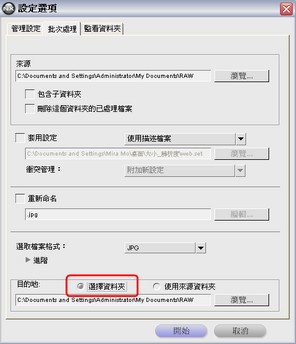
| 在目的地區域中選擇選擇資料夾。 |
|
| 選擇目的地區域中的選擇資料夾單選按鈕,點擊瀏覽...並導覽至為保存轉換過的JPEG影像而創建的檔案夾(JPEG)。 點擊開始以開始進行JPEG轉換。 |
|
|
應用設定選項 如果啟用(選中)套用設定選項,將可以應用以前使用批次功能表中的儲存設定...選項保存的設置檔,或可以停用已經應用於RAW影像的設置,以便RAW影像可以在轉換為JPEG格式前恢復其原始格式。
兩種批次處理方式 •
使用描述檔案 •
使用原始設定 |
|
| 步驟4:啟動批次處理 |
|
|
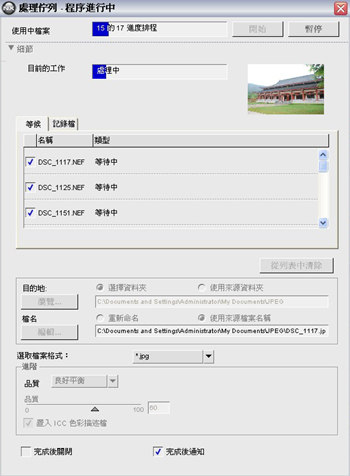
以下所示的處理佇列 – 程序進行中對話方塊將在轉換影像時顯示。 |
|
|
處理佇列 – 程序進行中對話方塊最小化。
|
|
| 擴大顯示對話方塊以顯示通過點擊細節顯示/隱藏三角形顯示的細節。 |
|
| 步驟5:如果批次處理完成,關閉“處理佇列 – 程序進行中”對話方塊 |
|
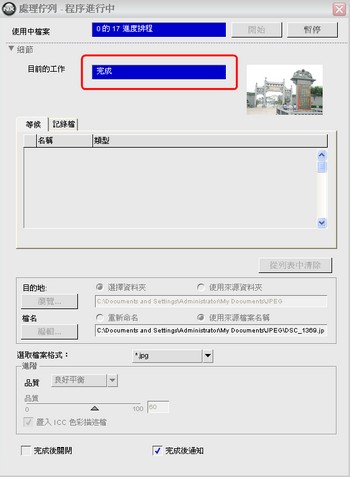
| 如果批次處理完成,將對目前的工作顯示完成。 點擊關閉按鈕(右上角的“X”)關閉處理佇列 – 程序進行中對話方塊。
|
|
| 步驟6:檢查要轉換為JPEG格式的影像 |
|
| 選擇為要轉換為JPEG的影像創建的檔案夾(JPEG)。 確認在瀏覽器中顯示的影像是原先選擇要轉換為JPEG格式的影像。 |
|